Zahlungsoptionen in der WBE
Mit der protel WBE können Sie Ihren Gästen verschiedene Möglichkeiten zur sicheren Bezahlung anbieten. Nutzen Sie einen Zahlungsprovider für Sofortüberweisungen oder Kreditkartenzahlungen oder fragen Sie die Kreditkartendaten des Gastes direkt in Ihrer WBE ab.
Einstellungen in protel SDDamit der Kunde nachvollziehen kann, welche Zahlungen über seinen Zahlungsprovider gebucht wurden, sind Einstellungen in protel SD nötig. Legen Sie eine neue Zahlart und einen XSetup für den Zahlungsprovider an.
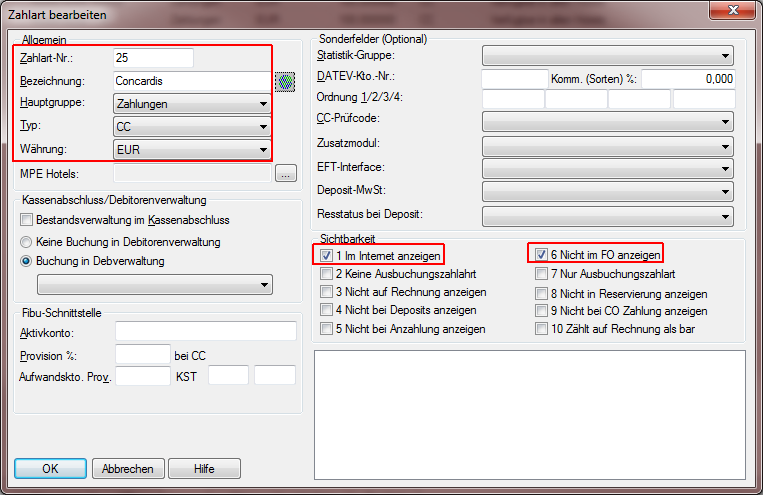
Öffnen Sie in protel SD den Dialog Zahlarten (Menü Buchhaltung | Umsätze und Zahlungswege | Zahlarten) und klicken Sie auf [Neu], um eine neue Zahlart zu ergänzen. Es erscheint ein neues Fenster:
protel SD | Buchhaltung | Umsätze und Zahlungswege | Zahlarten | Neu
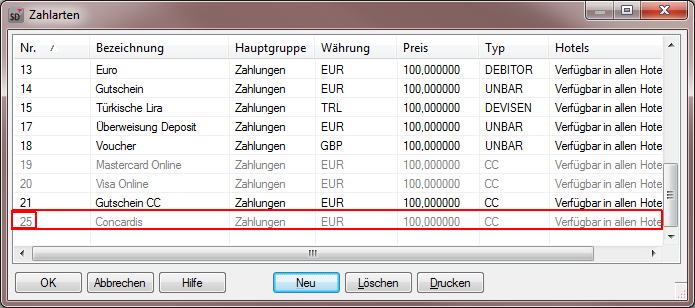
Die neue Zahlart erscheint dann in der Übersicht:
protel SD | Buchhaltung | Umsätze und Zahlungswege | Zahlarten
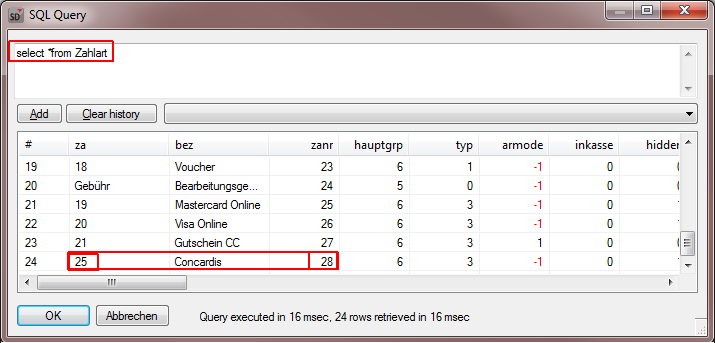
Notieren Sie sich die Nummer der Zahlart, die in der ersten Spalte angezeigt wird. Diese Nummer wird im nächsten Arbeitsschritt benötigt. Öffnen Sie über das Menü Divers | SQL: SQL Editor den SQL-Editor und starten Sie eine Abfrage mit dem Befehl select *from Zahlart. Suchen Sie in der Spalte za Ihre zuvor angelegte Zahlart mit der notierten Nummer und notieren Sie sich die Nummer in der Spalte zanr. Diese Nummer benötigen Sie im nächsten Schritt für den Eintrag des XSetups.
protel SD | Divers | SQL: SQL Editor
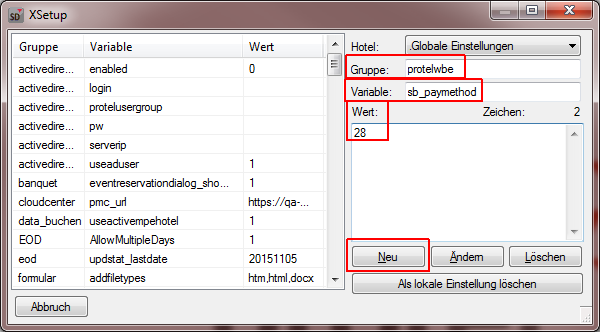
Öffnen Sie dann die Einstellungen in protel SD.
protel SD | Divers | Alle Einstellungen
Dadurch haben Sie konfiguriert, dass Zahlungen, die über den Zahlungsprovider verbucht werden, mit einer separaten Zahlart in protel hinterlegt werden.
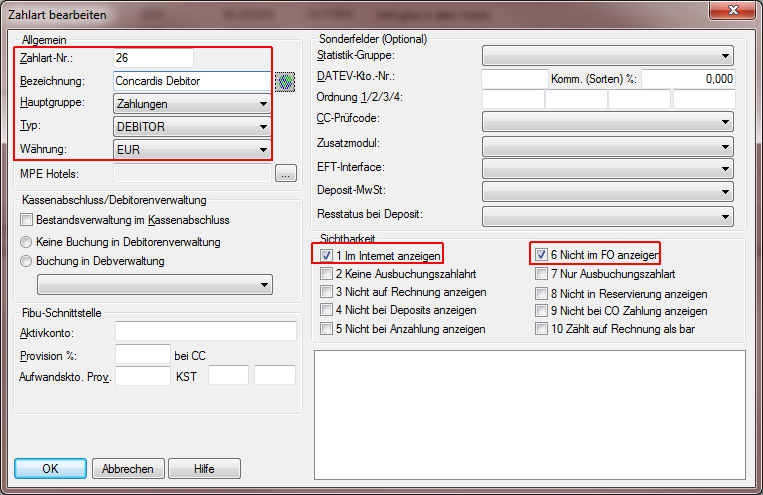
Wiederholen Sie den Vorgang, falls gewünscht, auch für debitorische Zahlarten. Legen Sie dazu zunächst eine debitorische Zahlart an. Öffnen Sie das Fenster Zahlarten und klicken auf [Neu], um eine neue Zahlart zu ergänzen. Es erscheint ein neues Fenster:
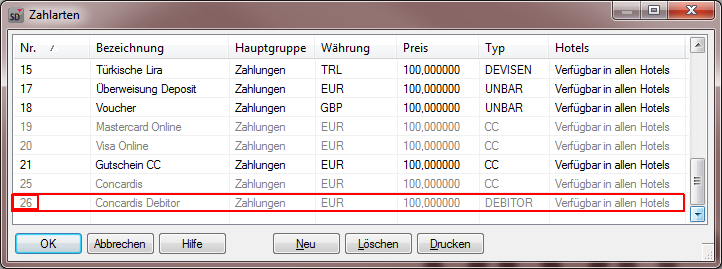
Die neue Zahlart erscheint dann in der Übersicht:
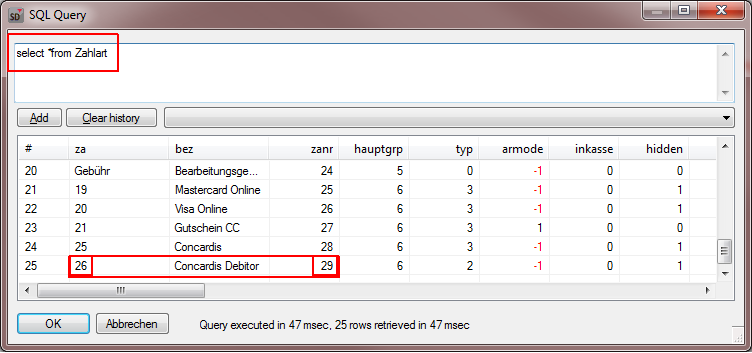
Notieren Sie sich die Nummer der Zahlart, die in der ersten Spalte der Liste der Zahlarten angezeigt wird. Diese Nummer wird im nächsten Arbeitsschritt benötigt. Öffnen Sie über das Menü Divers | SQL: SQL Editor den SQL-Editor und starten Sie eine Abfrage mit dem Befehl select *from Zahlart. Suchen Sie in der Spalte za Ihre zuvor angelegte Zahlart mit der notierten Nummer und notieren Sie sich die Nummer in der Spalte zanr. Diese Nummer benötigen Sie im nächsten Schritt für den Eintrag des XSetups.
protel SD | Divers | SQL: SQL Editor
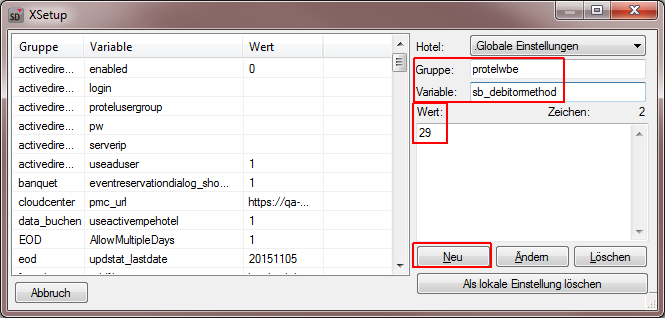
Öffnen Sie dann die Einstellungen in protel SD.
protel SD | Divers | Alle Einstellungen
Dadurch haben Sie konfiguriert, dass auch debitorische Zahlungen, die über den Zahlungsprovider verbucht werden, mit einer separaten Zahlart in protel hinterlegt werden. |
Zahlungsprovider im protel Cloud Center einrichten
Wenn Sie die Zahlungen über einen der Zahlungsprovider SixCard, Payone oder ConCardis abwickeln möchten, nehmen Sie einige Einstellungen im protel Cloud Center vor.
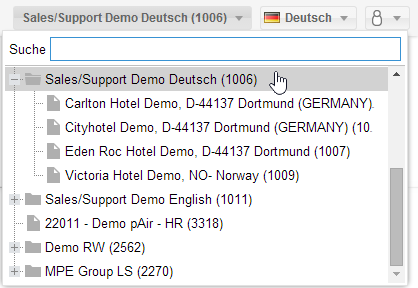
Wenn Ihr Hotel zu einer Hotelgruppe gehört, wählen Sie die Hotelebene aus, auf der die WBE angelegt ist.
Klicken Sie dann im Menü Online-Vertrieb auf den Eintrag Channel Einstellungen. Wählen Sie das Verzeichnis WBE aus und klicken Sie auf den Tab Zahlungseinstellungen. Dort finden Sie die Optionen für die verschiedenen Zahlungsprovider.
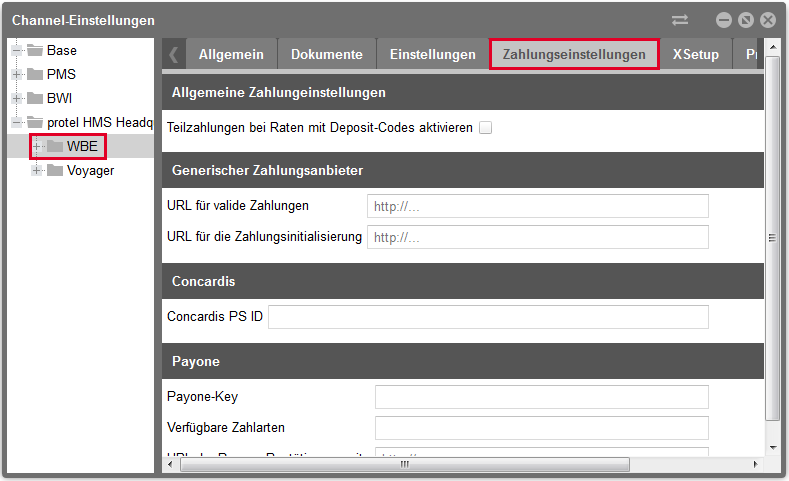
protel Cloud Center | Online-Vertrieb | Channel Einstellungen | Zahlungseinstellungen
Je nachdem, welchen Zahlungsprovider Sie verwenden, füllen Sie die entsprechenden Eingabefelder aus. Was Sie als Wert eintragen müssen, ist jeweils neben dem Eingabefeld beschrieben.
Für den Zahlungsprovider ConCardis nehmen Sie bitte weitere Einstellungen selbst vor, diese sind in einem separaten Kapitel beschrieben. Einstellungen, die Sie für den Zahlungsprovider Payone vornehmen müssen, sind hier beschrieben. Beachten Sie auch die Informationen zum Zahlungsprovider Sixcard.
Deposit-Zahlungen per Zahlungsprovider
Wenn Ihr Hotel mit Deposits arbeitet, können Sie die Deposit-Zahlungen auch über den Payment-Provider einfordern. Dafür gibt es die Option Teilzahlungen bei Raten mit Deposit-Codes aktivieren. Setzen Sie dort einen Haken, um bei WBE-Buchungen Teilzahlungen, die dem jeweiligen Deposit-Code entsprechen, über den Zahlungsprovider zu erhalten.
Zahlungsprovider wählen
Öffnen Sie dann den Tab XSetups und suchen den Eintrag "provider" aus der Liste. Geben Sie bei provider den Namen des Zahlungsproviders ein, z.B. Sixcard oder Payone (Groß- und Kleinschreibung muss nicht beachtet werden).

Zahlungsprovider aktivieren
Es gibt außerdem den XSetup paymode, um den jeweiligen Zahlungsprovider zu aktivieren.
Geben Sie bei paymode den Wert "live" oder "test" ein. Mit dem Wert "test" aktivieren Sie den Testbetrieb, mit dem Wert "live" aktivieren Sie den Provider für Ihre WBE.
 |
Nicht vergessen! Bevor Sie in den Live-Betrieb wechseln, prüfen Sie ob die oben genannten Einstellungen für den jeweiligen Provider komplett eingetragen sind! |
Wenn alle Einstellungen gesetzt sind, ist die Vorbereitung für den Zahlungsprovider im protel Cloud Center abgeschlossen.